本文目錄
前言:GA4 只要先做對五件事
GA4 上手的關鍵是五個
很多老闆裝了 GA4,卻只打開過一次。原因多半是「點進去不知道要看什麼」,或是一開始就設錯。
如果您還不熟基本概念,可以先讀 GA4 入門教學。這本手冊從登入後的第一個畫面開始,每一步都附介面路徑。
本文介面名稱以 GA4 繁體中文介面為準,於 2026 年 10 月對照 Google 官方說明更新。
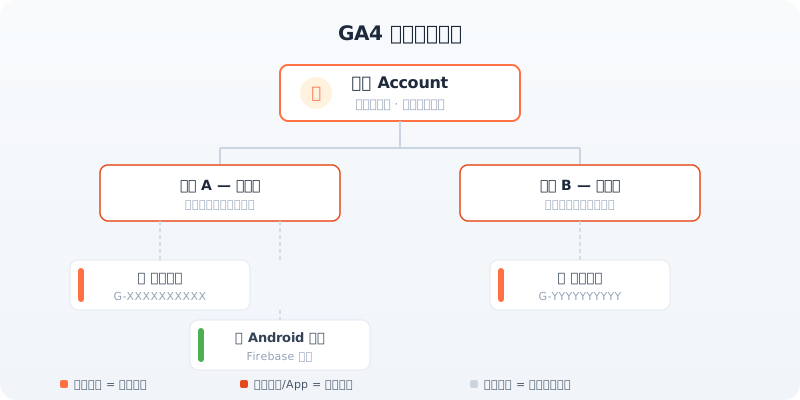
先建好三層架構:帳戶、資源、資料串流
GA4 的設定位置和權限都取決於層級,所以先弄清楚三層各管什麼。
帳戶(Account)管權限
帳戶是最高層級,通常一家公司對應一個帳戶。帳戶層級管理使用者權限和資料共用設定。
資源(Property)管報表
資源是實際分析單位,一個帳戶底下可以有多個資源。每個資源有獨立的資料、報表設定和權限。
主網站和部落格可以分開成兩個資源,也可以合併。要比較同一批使用者的跨站行為,建議合併成一個資源。
資料串流(Data Stream)管來源
資料串流是資源底下的資料來源,分三種:
- 網站串流:追蹤網站流量,需安裝 Google 代碼
- Android 應用
程式串流 :追蹤 Android App - iOS 應用程式串流:追蹤 iOS App
同一個資源可以同時有網站和 App 串流,GA4 會整合跨平台行為。
建好資源後,立刻改這兩個設定
這兩個設定不改,日後無法補救,建議建立資源當天就處理。
資料保留期限改成 14 個月
路徑:管理 → 資料
標準資源可選 2 個月或 14 個月,建好資源後先確認這裡是 14 個月。延長設定不會救回已刪除的資料,所以越早確認越好。
這個設定只影響探索與漏斗報表,標準報表不受影響。年齡、性別、興趣資料不論設定為何,一律只保留 2 個月。
視需求開啟 Google 信號
路徑:管理 → 資料
年齡、性別、興趣資料來自 Google 信號,沒開就看不到客層報表。開啟前,請確認網站隱私權政策已說明資料用途。
用 GTM 安裝 Google 代碼,最好維護
方法一:透過 Google Tag Manager(建議)
用 Google Tag Manager(GTM) 安裝,日後增減追蹤碼不必再改程式。網站之後若要加 Meta Pixel、Clarity、LINE Tag,都能在 GTM 統一管理。
依 Google 官方說明,目前的操作步驟如下:
- 登入 GTM,選擇您的容器
- 點選「代碼」→「新增」
- 代碼設定選「Google Analytics」,或改用「Google 代碼」類型
- 填入代碼 ID(G-XXXXXXXXXX,在 GA4 管理 → 資料收集和修改 → 資料串流中找到)
- 觸發條件選初始化類型(例如 Initialization - All Pages)
- 用「預覽」測試後,點「提交」發布
舊教學常寫的「GA4 設定」代碼類型已由 Google 代碼取代,看到時請以新名稱為準。
方法二:直接嵌入程式碼
不使用 GTM 時,把程式碼貼在網站每一頁的 <head> 裡。路徑是管理 → 資料串流 → 選網站串流 → 查看代碼操作說明。
用三種方式驗證安裝結果
- 即時報表:自己開網站,GA4 即時報表應出現至少 1 位使用者
- Tag Assistant:到 tagassistant.google.com 連上網站,可檢查代碼是否觸發,同時開啟偵錯模式
- DebugView:開啟偵錯模式後,到管理 → 資料顯示 → DebugView 逐筆查看事件
GTM 預覽模式也會自動開啟偵錯模式,效果與 Tag Assistant 相同。
有歐盟訪客時,要設定 Consent Mode
Consent Mode(同意聲明模式)讓 Google 代碼依訪客同意與否調整行為。網站有 Cookie 同意橫幅時,就需要搭配設定。
目前 Google 定義的主要同意類型有四個:
| 同意類型 | 控制內容 |
|---|---|
analytics_storage |
分析用儲存,例如造訪時間長度 |
ad_storage |
廣告用 Cookie 或裝置 ID |
ad_user_data |
是否把使用者資料傳給 Google 做廣告 |
ad_personalization |
是否允許個人化廣告 |
實作分兩種:
- 基本模式:訪客同意前,Google 代碼完全不載入
- 進階模式:代碼先載入,未同意時只送出無 Cookie 的評估信號;Google 會以此做較細緻的模型推估
台灣網站若沒有歐盟訪客,多數不必強制設定。有投放 Google Ads 給歐洲市場時,再請法務確認同意聲明的做法。
看懂介面:左側五個區塊各有用途
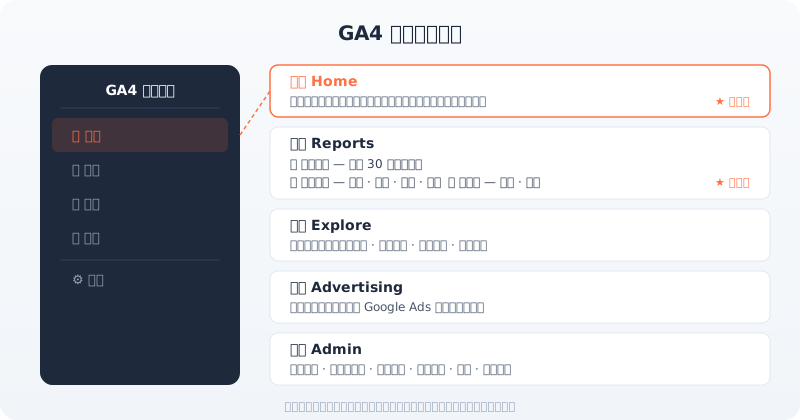
登入 GA4 後,左側導覽列分成五個區塊:
- 首頁:使用者趨勢、即時使用者、最近查看的報表
- 報表:即時、獲取、互動、營利、留存、使用者等標準報表
- 探索:自由組合維度與指標的進階分析
- 廣告:串接 Google Ads 後的歸因報表
- 管理(左下齒輪):帳戶、資源、資料串流、事件、產品連結等設定
管理頁目前分成「資料收集和修改」「資料顯示」「產品連結」等區塊,下文路徑都依這個分法。
即時報表用來驗證和監控活動
即時報表顯示過去 30 分鐘的使用者活動,適合三種情境:
- 驗證追蹤碼:剛裝好代碼,馬上確認有沒有資料
- 監控活動:EDM 寄出或廣告上線後,看流量反應
- 偵測異常:確認網站流量有沒有突然暴增或歸零
報表包含使用者數、來源、所在位置、事件、目前瀏覽頁面等資訊卡。點任一項目,可以篩選出這群使用者的行為。
另有「即時網頁」報表,直接列出每個頁面目前的使用者數。
獲取報表回答「訪客從哪裡來」
獲取報表分成兩份,差別在歸屬方式。
使用者獲取:看新客從哪個管道來
這份報表以使用者第一次造訪的管道分類。某人第一次從 Google 搜尋進站,之後都歸在 Organic Search。
流量獲取:看每次造訪的管道
這份報表以每個工作階段分類。同一位使用者的不同造訪,可能歸到不同管道。
看管道變化,不要只看總流量
最常見的誤判是只看總流量漲跌。總流量持平時,可能是 Organic Search 下滑、Direct 上升,兩件事要分開處理。
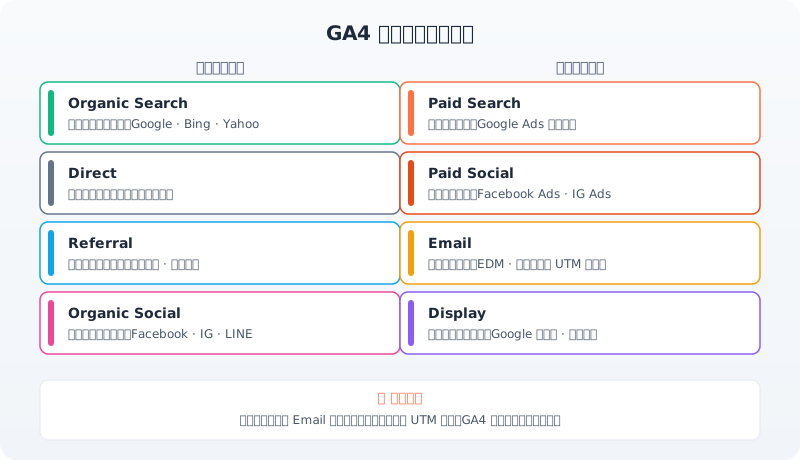
GA4 預設管道群組目前有 19 個管道,常見的如下:
| 管道 | 說明 | 常見來源 |
|---|---|---|
| Organic Search | 搜尋引擎自然結果(含 Google AI 摘要與 AI 模式) | Google、Bing、Yahoo |
| AI Assistant | AI 聊天工具帶來的流量 | ChatGPT、Gemini、Copilot |
| Direct | 直接輸入網址或書籤 | 無來源資訊 |
| Referral | 其他網站的連結 | 合作夥伴、媒體報導 |
| Organic Social | 社群自然觸及 | Facebook、Instagram、LINE |
| Paid Search | 付費搜尋廣告 | Google Ads 搜尋廣告 |
| Paid Social | 付費社群廣告 | Meta 廣告 |
| 電子郵件行銷 | EDM、電子報 | |
| Display | 多媒體廣告 | Google 多媒體廣告聯播網 |
AI Assistant 是 Google 新增的管道,能看出 ChatGPT 等工具帶來多少訪客。想提高這類流量,可參考內容策略與 SEO。
互動報表找出表現差的頁面
互動報表看使用者在網站上做了什麼,是評估內容最直接的依據。
先看三個互動指標
- 平均互動時間:頁面在前景且有焦點的平均時間
- 互動工作階段:停留超過 10 秒、觸發重要事件,或瀏覽 2 頁以上的造訪
- 跳出率:沒有互動的工作階段比例
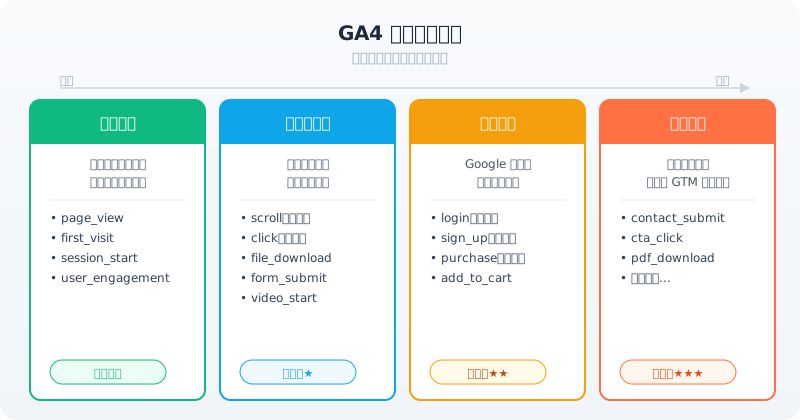
事件分四種,從自動到自訂
| 類型 | 說明 | 範例 |
|---|---|---|
| 自動收集 | 安裝代碼就會收集 | page_view、first_visit、session_start |
| 加強型評估 | 在資料串流設定開啟 | scroll、click(外連)、file_download、form_submit |
| 建議事件 | Google 建議的標準名稱 | login、sign_up、generate_lead、purchase |
| 自訂事件 | 自己命名的事件 | contact_form_submit、cta_click |
頁面和畫面報表:排序找問題頁
這份報表列出每頁的瀏覽次數、使用者數、平均互動時間和事件數。
點欄位標題就能排序。依瀏覽次數遞減找熱門頁,依平均互動時間遞增找留不住人的頁面。
到達網頁報表:看入口頁品質
到達網頁是訪客進站看到的第一頁。使用者多、互動時間卻短的入口頁,就是優先改版的對象。
使用者報表看裝置與客層
客層報表需要開 Google 信號
客層報表顯示國家、城市、年齡、性別和興趣。年齡、性別和興趣要開啟 Google 信號才有資料。
注意:樣本數太小時,GA4 會依「資料門檻」隱藏部分數字。這是系統規則,無法自行調整。
技術報表看裝置差異
技術報表顯示平台、作業系統、瀏覽器、裝置類別和螢幕解析度。解析度資料可以協助判斷響應式設計的調整方向。
手機互動時間明顯低於桌機時,多半是手機版使用者體驗要改善。
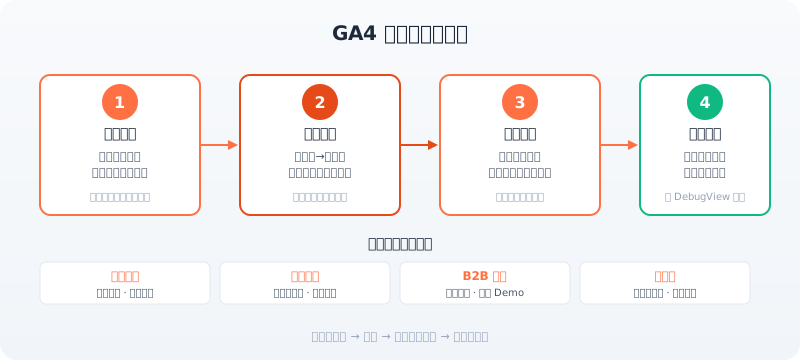
把目標行為標示為「重要事件」
GA4 的「轉換」在 2024 年改名為重要事件(key events),「轉換」一詞改留給 Google Ads。舊教學寫的「標記為轉換」開關,現在是事件旁的星號。
把現有事件標示為重要事件
路徑:管理 → 資料
- 在「近期事件」分頁找到目標事件
- 點事件名稱旁的星號
- 星號亮起,就完成標示
標準資源最多可標示 30 個重要事件,Analytics 360 是 50 個。
沒有現成事件時,建立新事件
- 在管理 → 資料顯示 → 事件,點「+ 建立事件」
- 輸入事件名稱,例如
contact_form_submit - 設定比對條件,例如 event_name 等於 page_view,且 page_location 包含
/thank-you - 開啟「標示為重要事件」,按「建立」
加強型評估的 form_submit 常有誤判。聯絡表單送出,建議改用感謝頁或 GTM 自訂事件判斷。
依網站類型挑重要事件
| 網站應用 | 建議的重要事件 |
|---|---|
| 企業官網 | 聯絡表單送出、電話點擊、型錄下載 |
| 電商網站 | 加入購物車、開始結帳、完成購買 |
| B2B 網站 | 詢價表單、預約 Demo、白皮書下載 |
| 部落格 | 電子報訂閱、文章分享 |
探索報表處理標準報表回答不了的問題
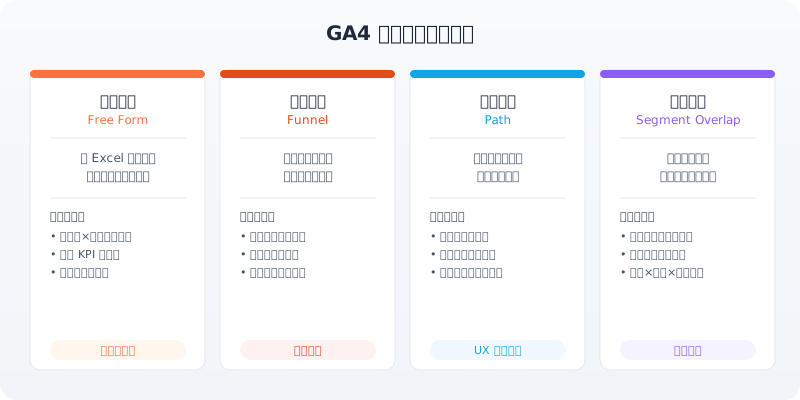
標準報表是 Google 預設的視角。「探索」讓您自由組合維度和指標,建立自己的分析。
探索報表受資料保留期限限制。保留期限若是 2 個月,就只能回看 2 個月。
任意形式:交叉分析用
任意形式類似 Excel 樞紐分析表。
- 進入「探索」,點「任意形式」
- 在「變數」新增維度(如頁面路徑、工作階段來源 / 媒介)和指標(如使用者數、重要事件)
- 把維度拖到「列」,指標拖到「值」
例如做「管道 × 頁面」交叉表,就能看出哪個管道帶來的訪客最投入。
漏斗探索:找流失最多的步驟
- 選「漏斗探索」
- 定義步驟,例如首頁 → 服務頁 → 聯絡頁 → 表單送出
- GA4 會算出每一步的完成率和放棄率
放棄率最高的那一步,就是優先改善的地方。
路徑探索:看訪客動線
- 起點分析:從某頁或某事件出發,看訪客接著去哪
- 終點分析:從重要事件往回推,看轉換前經過哪些頁面
區隔重疊:比較三群人的交集
最多可比較 3 個區隔,例如「手機使用者」「來自 Google 搜尋」「完成詢價」的重疊人數。
探索另有同類群組、使用者多層檢視、使用者生命週期等範本,需要時再用。
用目標對象分群,供報表和再行銷使用
目標對象(Audiences)依條件把使用者分群,可用於報表比較和 Google Ads 再行銷。
路徑:管理 → 資料
可組合的條件包括維度、指標、事件和時間範圍。
| 目標對象 | 條件 | 用途 |
|---|---|---|
| 高意願訪客 | 互動時間 > 3 分鐘,且工作階段 > 2 | 找出認真比較的潛在客戶 |
| 購物車放棄者 | 觸發 add_to_cart,30 天內未 purchase | Google Ads 再行銷 |
| 回訪客戶 | 工作階段 > 3 | 分析熟客行為 |
| 手機重度使用者 | 裝置類別為手機,且頁面瀏覽 > 5 | 行動版改善參考 |
UTM 命名統一,報表才對得起來
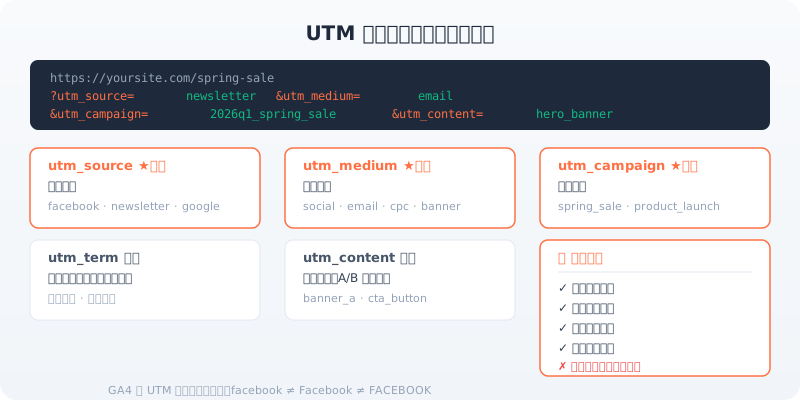
UTM 參數加在網址後面,讓 GA4 辨識每筆流量來自哪個活動。
五個 UTM 參數
| 參數 | 必填 | 說明 | 範例 |
|---|---|---|---|
utm_source |
是 | 流量來源 | facebook、newsletter、google |
utm_medium |
是 | 行銷媒介 | social、email、cpc |
utm_campaign |
是 | 活動名稱 | spring_sale |
utm_term |
否 | 搜尋關鍵字 | 網頁設計 |
utm_content |
否 | 區分同活動內的不同素材 | banner_a、cta_button |
第一天就寫好命名規則
命名不一致時,Facebook、facebook、FB 會變成三個來源。建議把規則寫成共用試算表,給整個團隊照著用。
- 全部小寫:GA4 區分大小寫
- 用底線分隔:寫
spring_sale,不寫spring-sale - 固定來源名稱:一律用
facebook,不混用fb - 活動名稱含日期:例如
2026q4_year_end
實際範例
https://yoursite.com/year-end
  ?utm_source=newsletter
  &utm_medium=email
  &utm_campaign=2026q4_year_end
  &utm_content=hero_banner
這筆流量在流量獲取報表會顯示為來源 newsletter、媒介 email。Google 的 Campaign URL Builder 可以幫您產生網址。
串接 Search Console 和 Google Ads,看完整漏斗
串接 Search Console 看搜尋關鍵字
路徑:管理 → 產品
連結後,還要到報表 → 媒體庫,把「Search Console」集合發布,報表才會出現在左側選單。
串接後可看到搜尋查詢、曝光、點擊和平均排名。更多操作請參考 Search Console 實戰操作指南。
串接 Google Ads 匯入目標對象
路徑:管理 → 產品
串接後可以看廣告帶來的網站行為,也能把 GA4 目標對象匯入 Google Ads 做再行銷。
用 Looker Studio 做定期報告
在 Looker Studio 新增資料來源,選「Google Analytics」並授權,就能把 GA4 資料做成儀表板。
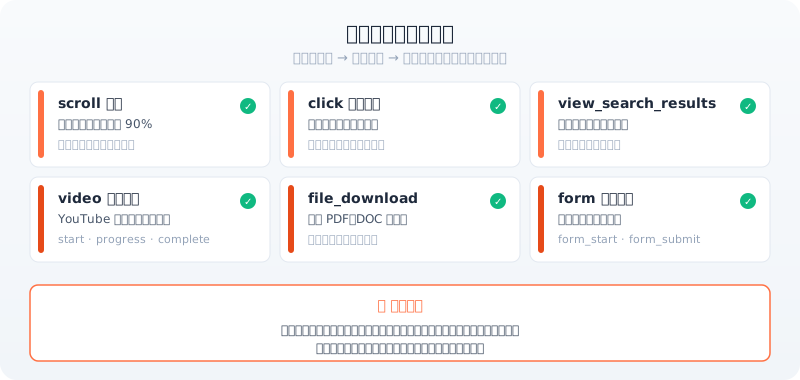
加強型評估一鍵開啟六類行為
加強型評估不用寫程式,就能追蹤捲動、外連等行為。
路徑:管理 → 資料
開關打開後,可點齒輪逐項調整。
| 事件 | 追蹤內容 |
|---|---|
| 捲動(scroll) | 首次捲動到頁面 90% 深度 |
| 外連點擊(click) | 點擊離開網站的連結 |
| 站內搜尋(view_search_results) | 使用站內搜尋 |
| 影片參與(video_start / video_progress / video_complete) | 嵌入 YouTube 影片的播放 |
| 檔案下載(file_download) | 下載 PDF、Office 文件、壓縮檔等 |
| 表單互動(form_start / form_submit) | 開始填寫與送出表單 |
「站內搜尋」值得特別看,它告訴您訪客想找卻沒找到什麼。
篩選、比較與次要維度,讓報表回答具體問題
日期比較
報表右上角的日期選擇器可以開啟「比較」,對照上一期或去年同期。
新增篩選條件
點報表上方的「新增篩選條件」,可以只看台灣、只看手機,或只看 Google 來的流量。
次要維度
在表格標題旁點「+」加入第二個維度:
- 頁面報表加「工作階段來源 / 媒介」:看每頁的流量來源
- 獲取報表加「裝置類別」:看每個管道的手機比例
用排程電子郵件定期寄報表
報表右上角的分享圖示可以下載 CSV、PDF,或複製報表連結。
管理員可以設定排程寄送:開啟報表 → 分享 → 排程電子郵件 → 設定收件人和頻率。
收件人必須有這個資源的存取權。即時報表與探索報表無法排程寄送。
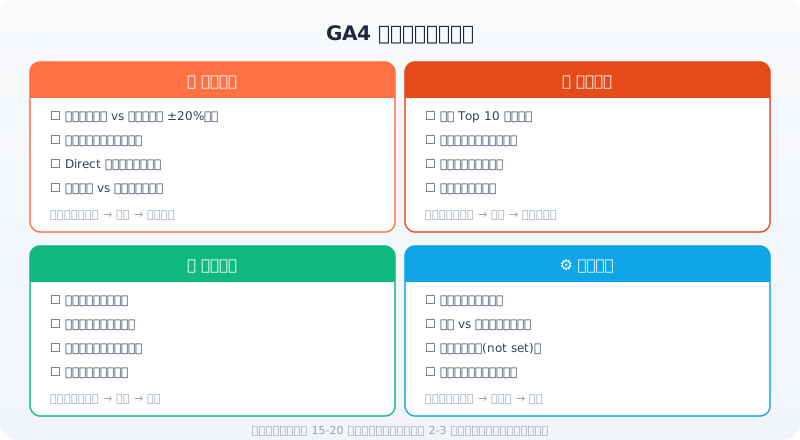
每週花 15 分鐘做數據健檢
固定每週看一次,才能及早發現問題。
流量
- 總使用者數與上週相比,變化是否超過 ±20%
- Organic Search 與 AI Assistant 的趨勢
- Direct 是否異常暴增(可能是 UTM 漏標)
內容
- 熱門前 10 頁是否符合預期
- 互動時間突然下降的頁面
- 站內搜尋關鍵字
重要事件
- 本週重要事件數是否穩定
- 哪個管道貢獻最多重要事件
- 是否出現新的高轉換頁面
技術
- 即時報表是否有資料
- 手機與桌機的互動差距
- 是否大量出現「(not set)」
常見問題排除
報表出現「(not set)」
GA4 無法辨識該維度的值時會顯示 (not set)。來源 / 媒介出現時,多半是連結沒加 UTM;頁面標題出現時,請檢查 <title> 標籤。
數字和其他工具對不上
GA4 和 Search Console、Meta 廣告後台的數字本來就會不同。常見原因有三個:
- 計算單位不同:GA4 算使用者與工作階段,其他工具算點擊或曝光
- 時區不同:確認各工具時區一致
- 同意設定:訪客拒絕 Cookie 後,GA4 收到的資料會變少
標準報表一般不取樣。探索報表查詢量超過配額時才會取樣,標準資源的事件層級查詢配額是 1,000 萬個事件。
裝好代碼卻沒有資料
- 確認代碼 ID(G-XXXXXXXXXX)正確
- 用瀏覽器開發者工具(F12)看網路請求有沒有
collect - 關掉廣告攔截器再測一次
- 用 Tag Assistant 和 DebugView 逐筆檢查
即時報表有資料,標準報表沒有
標準報表有 24 至 48 小時的延遲。剛裝好代碼,請至少等一天再看。
結語:網站上線第一天就開始累積資料
GA4 會告訴您訪客從哪來、在哪離開、哪個管道帶來詢價。前提是代碼、重要事件和資料保留期限一開始就設對。
建議您從「每週健檢」開始,持續 2 到 3 個月,就能掌握網站的流量節奏。GA4 也是執行數位行銷策略時最重要的數據來源。
網站上線一年才補裝 GA4,前一年的訪客行為就無法回溯。元伸科技做客製化網頁設計時,會在上線前把 GA4 與 GTM 一起設定好。
有網站數據追蹤的問題,歡迎來電討論。