本文目錄
什麼是 Google Tag Manager?
想像你的網站是一棟辦公大樓,每一個追蹤工具(Google Analytics、Google Ads、Facebook Pixel、Microsoft Clarity)都是一台需要安裝的監視器。傳統做法是每次要加一台,就得請工程師打穿牆壁拉線路;而 Google Tag Manager(GTM) 就像是一個智慧配線箱,所有線路統一從這裡管理,日後要新增、調整或移除,只需要在配線箱上操作就好,不必再動到牆壁。
GTM 是 Google 提供的免費標籤管理工具。所謂的「標籤(Tag)」就是你放在網站上的各種追蹤代碼。透過 GTM,行銷人員不必每次修改追蹤碼都等工程師改程式、重新部署,只需要在 GTM 的網頁後台操作,就能即時更新網站上的所有追蹤設定。
為什麼需要 GTM?
許多中小企業一開始只有一組 Google Analytics 追蹤碼,直接貼在網站原始碼裡看似簡單。實務上跟客戶聊,最常聽到的劇本是:第一個月加 GA4、第三個月投廣告要加 Google Ads 轉換、第五個月行銷部說要 Facebook Pixel、年底又有人推 Clarity 熱力圖、明年再加 LINE Tag……每加一個就要改一次程式碼,不僅費時,更容易出錯或重複安裝。
我們接過好幾個客戶網站,原始碼裡同一支 GA4 追蹤碼被裝了兩次,導致報表所有數字翻倍。除非你的網站永遠只裝一支追蹤碼,否則不建議用直接安裝的方式。
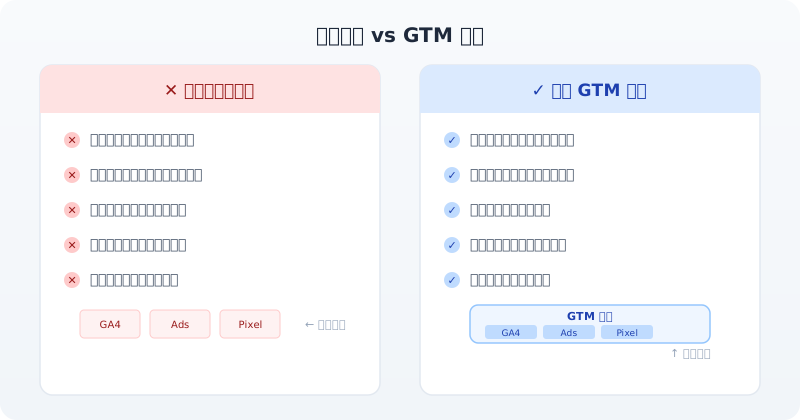
直接安裝與透過 GTM 管理的差異,可以從以下幾個面向理解:
- 效率:直接安裝每次異動都需要工程師介入;GTM 讓行銷團隊自行操作,異動即時生效
- 安全性:直接安裝容易因漏裝或重複安裝導致數據錯誤;GTM 提供預覽模式與版本控制,每次變更都有記錄
- 維護成本:直接安裝的追蹤碼散落在各個頁面,難以盤點;GTM 將所有標籤集中管理,一目了然
- 擴充性:新增追蹤工具時,GTM 只需在後台新增標籤,不必修改網站程式碼
對於正在投放 Google 廣告的企業來說,GTM 更是是基本配備:它能精準追蹤表單送出、電話點擊、LINE 加好友等轉換動作,讓每一筆廣告預算都花在刀口上。沒有 GTM,廣告操盤就只能看點擊數,根本不知道哪個關鍵字真的帶來客戶。
GTM 的三大核心觀念
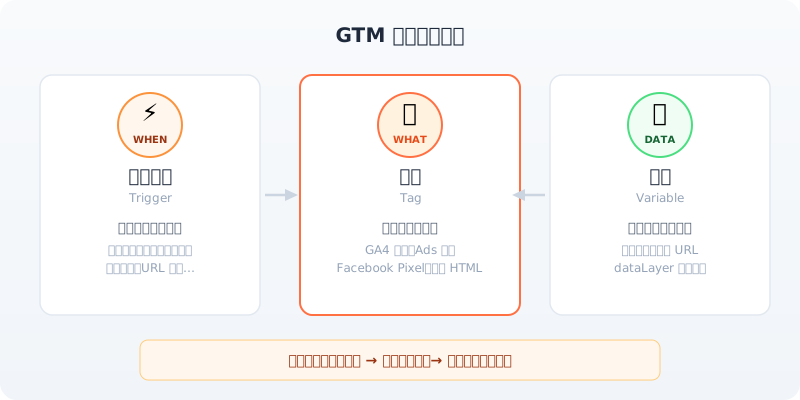
GTM 的運作邏輯圍繞三個核心元素:標籤(Tag)、觸發條件(Trigger) 和 變數(Variable)。搞懂這三者的關係,就掌握了 GTM 八成的操作能力。
標籤(Tag)
標籤就是你想在網站上執行的追蹤代碼。常見的標籤包括:
- Google Analytics 4 設定標籤:讓 GA4 開始收集頁面瀏覽、捲動等事件
- Google Ads 轉換追蹤標籤:記錄廣告帶來的轉換動作
- Facebook Pixel 標籤:追蹤社群廣告成效
- 自訂 HTML 標籤:放入任何第三方追蹤碼
觸發條件(Trigger)
觸發條件決定標籤「何時」執行。例如:
- All Pages:每個頁面載入時都觸發(適合 GA4 頁面瀏覽)
- 特定頁面:只在
/contact頁面觸發(適合表單轉換) - 自訂事件:當 dataLayer 收到
form_submit事件時觸發
變數(Variable)
變數是動態的資訊,提供標籤和觸發條件所需的資料。例如:
- Page URL:當前頁面網址
- Click URL:被點擊的連結網址
- dataLayer Variable:從 dataLayer 中讀取的自訂資料(如表單名稱、電話號碼)
三者的關係就像一句話:「當某個條件成立(觸發條件),就執行某段代碼(標籤),並帶入需要的資訊(變數)」。
如何建立第一個 GTM 容器
建立 GTM 容器的步驟非常簡單:
- 建立帳戶:前往 tagmanager.google.com,建立帳戶並選擇「網站」容器類型
- 取得容器代碼:GTM 會產生兩段程式碼,一段放在
<head>標籤內,另一段放在<body>標籤開頭 - 安裝到網站:請工程師將這兩段代碼安裝到網站的所有頁面(這是唯一一次需要動到程式碼的步驟)
- 開始設定標籤:安裝完成後,後續所有追蹤碼的新增與調整都在 GTM 後台操作
安裝完成後,建議搭配 Google 官方的 Tag Assistant 瀏覽器擴充功能,即時驗證 GTM 是否正確載入。
實務應用:常見標籤設定
設定 GA4 頁面瀏覽追蹤
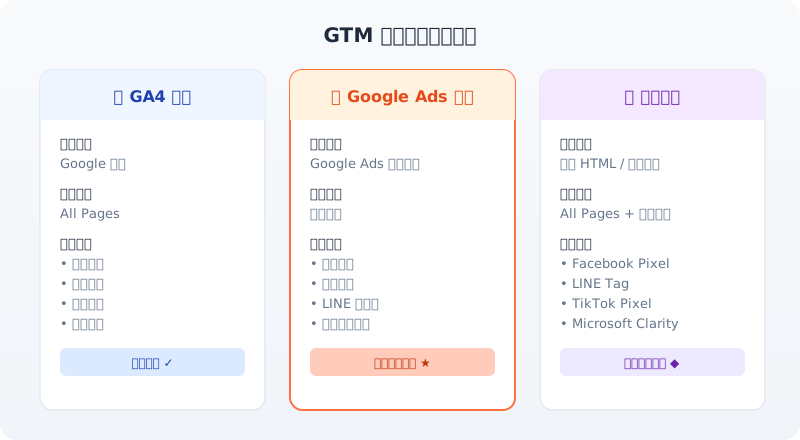
這是最基礎也最重要的標籤。在 GTM 中建立一個 Google 代碼,填入你的 GA4 評估 ID(格式為 G-XXXXXXXXXX),觸發條件選擇 All Pages,發佈後 GA4 就能開始收集所有頁面的瀏覽資料。
設定 Google Ads 轉換追蹤
當網站上發生有價值的動作(如表單送出、電話點擊),你需要讓 Google Ads 知道。設定步驟:
- 在 Google Ads 後台建立轉換動作,取得轉換 ID 和轉換標籤
- 在 GTM 建立 Google Ads 轉換追蹤標籤,填入上述 ID 和標籤
- 設定觸發條件:例如當 dataLayer 收到
form_submit自訂事件時觸發 - 預覽測試後發佈
追蹤電話點擊與 LINE 互動
透過 GTM 的自訂事件觸發器,你可以追蹤使用者點擊電話連結或 LINE 連結的行為。網站只需在使用者點擊時推送 dataLayer 事件(如 phone_click、line_click),GTM 就能捕捉並傳送給 GA4 或 Google Ads 做轉換率分析。
GTM 使用的注意事項
避免重複安裝
最常見的錯誤是同一組追蹤碼既直接寫在 HTML 中,又透過 GTM 載入。這會導致數據重複計算,例如 GA4 的頁面瀏覽數翻倍。原則很簡單:如果用了 GTM,就讓 GTM 統一管理,不要再手動安裝相同的追蹤碼。
善用預覽模式
GTM 的預覽模式(Preview Mode)是你的安全網。每次修改標籤後,先進入預覽模式,在真實網站上模擬操作,確認標籤有正確觸發、資料有正確傳送,再點擊「發佈」。
版本控制與命名規範
GTM 每次發佈都會建立版本記錄。建議使用有意義的版本名稱(例如「新增 LINE 點擊轉換追蹤」),方便日後回溯或還原。標籤與觸發器也應有清晰的命名,例如「GA4 - PageView」、「CE - form_submit」。
結語
GTM 是現代數位行銷的基礎建設。它將散落各處的追蹤碼收攏在一個容器裡,讓行銷團隊擁有自主掌控數據的能力,也讓工程團隊從反覆安裝追蹤碼的瑣事中解放。無論你的網站是企業官網還是電商平台,只要你在投放廣告、分析流量或追蹤轉換,GTM 都是基本配備。
老實說,跟桃園、龜山這邊的客戶合作這幾年,我們發現網站做得再漂亮、廣告打得再大,沒有正確的數據追蹤就等於什麼都看不到。我們做客製化網頁設計時,會把 GTM、GA4、Google Ads 轉換、Facebook Pixel 一次部署好,避免後續再回頭補。
有 GTM 或追蹤架構規劃的問題,歡迎來電聊聊。