元伸科技
元伸科技
為什麼需要「看見」使用者行為?
經營網站就像開一家實體店面——你可以從收銀機知道今天賣了多少東西(這是 Google Analytics 的角色),但如果你想知道客人進門後先看哪個貨架、在哪個角落猶豫最久、又為什麼空手離開,你需要的是一台監視器。Microsoft Clarity 正是網站世界裡的那台監視器,而且完全免費。
我們跟客戶聊 GA4 數據時,老闆常會問:「跳出率 70% 到底是怎麼回事?」光看數字很難回答。實際上,跳出可能是因為內容不對、可能是 CTA 被忽略、也可能是手機版按鈕被截掉看不到——這三種狀況,需要的優化方向完全不同。Clarity 提供熱力圖與工作階段錄影兩大功能,讓你從「數字」跨越到「畫面」,真正看見訪客在網站上的一舉一動。
Microsoft Clarity 是什麼?
Microsoft Clarity 是一款免費且無流量上限的使用者行為分析工具。與 Google Analytics 著重於流量數據、轉換率等量化指標不同,Clarity 專注於提供質化的視覺洞察。它的三大核心功能包括:
- 熱力圖(Heatmaps):以色彩呈現使用者的點擊、捲動與注意力分佈
- 工作階段錄影(Session Recordings):回放個別使用者的完整操作過程
- 儀表板洞察(Dashboard Insights):自動偵測異常行為模式,例如無效點擊與過度捲動
與市面上其他類似工具(如 Hotjar、Crazy Egg)相比,Clarity 最大的優勢在於完全免費且不限流量,無論網站每月有一千次或一百萬次造訪,都能完整記錄。
如何安裝 Microsoft Clarity?
建立帳號與專案
安裝 Clarity 只需要幾個簡單步驟:
- 前往 clarity.microsoft.com 以 Microsoft、Facebook 或 Google 帳號登入
- 點選「新增專案」,輸入專案名稱與網站網址
- 選擇安裝方式,取得專屬追蹤碼
嵌入追蹤碼
Clarity 提供三種安裝方式:
- 手動安裝:將追蹤碼貼入網站的
<head>標籤內 - Google Tag Manager:透過 GTM 容器以代碼形式部署
- 第三方平台整合:WordPress、Shopify 等平台可使用官方外掛一鍵安裝
我會建議使用 Google Tag Manager 方式部署,這樣未來管理追蹤碼更加彈性,也不需要每次都修改網站原始碼。除非你的網站根本沒裝 GTM,否則不建議用手動嵌入——以後想換工具、加事件追蹤都會卡住。
熱力圖的三種視角
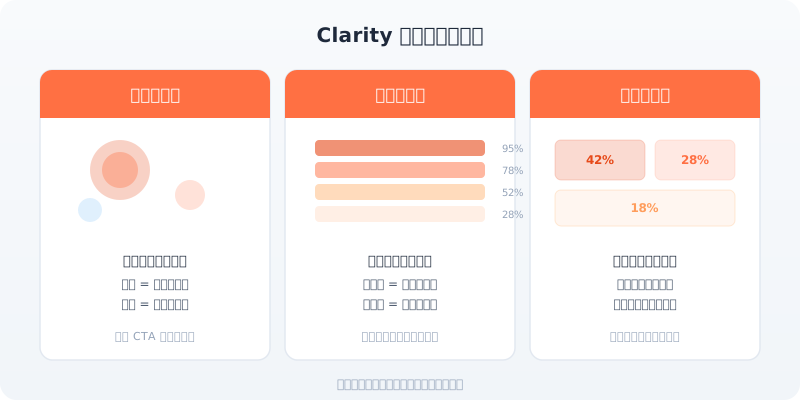
Clarity 的熱力圖提供三種不同維度的分析,每一種都能揭示使用者行為的不同面向:
點擊熱力圖
顯示使用者在頁面上點擊的位置分佈。紅色代表高頻率點擊區域,藍色代表低頻率。透過點擊熱力圖,你可以發現:
- CTA 按鈕是否被注意到並點擊
- 使用者是否在非可點擊的元素上反覆點擊(代表設計混淆)
- 導覽列中哪些連結最受歡迎
捲動熱力圖
以顏色呈現使用者捲動到頁面各區段的比例。它能幫助你判斷:
- 重要內容是否放在多數使用者會看到的位置
- 頁面是否過長導致底部內容幾乎無人閱讀
- 使用者在哪個段落開始大量流失
區域熱力圖
以頁面區塊為單位,統計各區域的點擊佔比。這對於分析導覽列、側邊欄、頁尾等結構性元素的互動效果特別有用。
工作階段錄影的實務應用
工作階段錄影讓你以「影片回放」的方式觀看個別使用者的操作過程。Clarity 會記錄滑鼠移動軌跡、點擊動作、頁面捲動與表單填寫行為,但不會錄製鍵盤輸入的敏感資訊,確保隱私合規。
善用篩選條件
面對大量錄影,直接逐一觀看效率極低。建議善用 Clarity 的篩選功能:
- 依裝置篩選:分別觀察桌機與手機使用者的操作差異
- 依頁面篩選:鎖定特定頁面,例如購物車或聯絡表單
- 依行為篩選:只看有「無效點擊」或「急速捲動」行為的工作階段
- 依來源篩選:觀察從廣告進站的使用者是否與自然流量有不同行為
找出 UX 問題
透過錄影最常發現的問題包括:
- 使用者找不到特定按鈕或連結,在頁面上來回搜尋
- 表單填寫過程中反覆修改某欄位,暗示欄位說明不夠清楚
- 手機使用者因為按鈕太小或間距太近而誤觸
- 使用者到達特定步驟後突然離開,顯示該步驟存在阻力
這些洞察是進行使用者體驗設計優化時最有價值的第一手資料。
Clarity 儀表板的關鍵指標
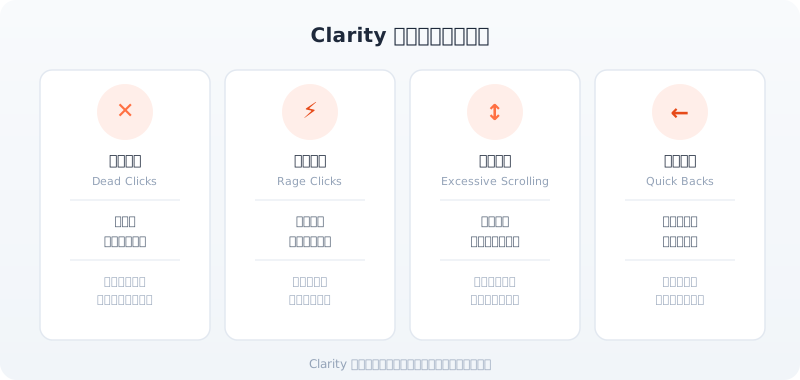
Clarity 的儀表板會自動計算並呈現幾個獨特的行為指標:
| 指標 | 說明 | 優化方向 |
|---|---|---|
| 無效點擊率(Dead Clicks) | 使用者點擊後沒有任何回應的比例 | 檢查是否有看起來可點擊但實際不可點的元素 |
| 憤怒點擊(Rage Clicks) | 使用者在同一位置快速連續點擊 | 通常表示載入太慢或互動元件故障 |
| 過度捲動(Excessive Scrolling) | 使用者在短時間內大幅度來回捲動 | 內容編排可能需要調整,資訊不易尋找 |
| 快速返回(Quick Backs) | 進入頁面後極短時間內就返回上一頁 | 頁面內容與使用者預期不符 |
這些指標是 Clarity 獨有的智慧分析,能自動標記需要關注的問題頁面,省去人工逐頁檢視的時間。
實務觀察下來,桃園在地的中小企業客戶最常出現的是「無效點擊率偏高」——通常都是 logo 旁邊的標語、或產品圖下方的說明文字「看起來像連結但點了沒反應」。修法很簡單:要嘛真的做成連結,要嘛把它的字體樣式調得不像可點擊元素。這種小修改往往讓首頁跳出率掉 5-10%。
Clarity 與 Google Analytics 搭配使用
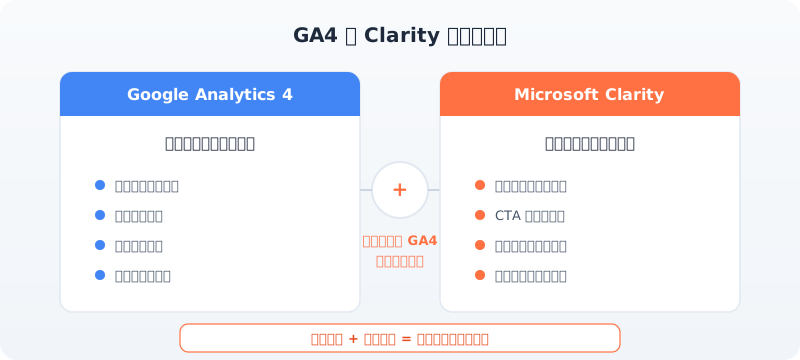
Clarity 與 GA4 並非互相取代,而是最佳拍檔:
- GA4 告訴你「發生了什麼」:哪些頁面跳出率高、轉換率低
- Clarity 告訴你「為什麼發生」:使用者在那些頁面上遇到了什麼障礙
Clarity 支援與 GA4 直接整合。連結後,你可以在 Clarity 中使用 GA4 的區隔條件來篩選錄影,例如只觀看「來自 Google 搜尋且未完成轉換」的工作階段,精準定位問題所在。
設定方式很簡單:在 Clarity 後台的「設定 → Google Analytics 整合」中授權連結即可,不需要額外的程式碼。
結語:用視覺洞察驅動網站優化
數據分析工具告訴你數字,Microsoft Clarity 讓你親眼看見數字背後的故事。它是制定數位行銷策略時值得納入的基本配備。一個跳出率 70% 的頁面,可能是因為內容不相關,也可能只是 CTA 按鈕被忽略了——只有透過熱力圖和錄影,才能區分這兩種截然不同的問題。
對於預算有限的中小企業而言,Clarity 的免費、無限流量特性是一大福音。我們會建議客戶每週固定花 30 分鐘回顧 Clarity 的異常行為報告,針對最多人遇到困難的頁面優先改善,並結合轉換率優化策略持續迭代——這比一次性大改版有效多了。
不過要先有心理準備:Clarity 只能告訴你哪裡出問題,不能告訴你為什麼。實務上看下來,憤怒點擊集中在某個按鈕,往往不是按鈕顏色的問題,而是資訊架構讓人找不到想要的東西;手機版滑到一半就跳出,通常是版面在小螢幕下擠成一團。這類問題調 CSS 是補不起來的,得回到結構層面處理。如果你已經看到數據卻不知道怎麼修,有流量卻沒有詢問怎麼辦這篇拆解了幾種常見的結構性原因;想看看結構做對的網站長什麼樣,可以瀏覽跨產業作品實績。
如果你想把 Clarity 數據變成具體的網站改善行動,或正在規劃網站翻新、想預先把行為分析工具整合進去,歡迎跟我們聊聊。 客製化網頁設計 | 解決方案 | 作品實績
📞 03-366-1000 | ✉️ 免費諮詢・24hr 回覆 | 🗂 看客製化網頁設計服務