本文目錄
你有沒有過這樣的窘境 — 老闆說「明天要一張 IG 貼圖」,但設計師排程排到下個月?或是每次做簡報都被嫌「太醜」,卻又不會用 Photoshop?如果有一個工具,讓你只需要拖拉點選就能做出設計師水準的作品呢?
Canva 就是為非設計師而生的視覺設計工具。全球超過 1.9 億用戶,從小企業主到財星 500 大公司的行銷團隊都在使用。它不需要任何設計基礎,但產出的作品卻能達到80% 設計師的水準。
實務上跟客戶聊下來,桃園、中壢一帶的中小企業老闆最常踩的坑,就是「請外包接案,每次改一個字都要等三天,最後乾脆都不發了」。Canva 不會取代設計師,但能讓行銷團隊把「每週固定要產出的 80% 例行素材」自己解決,把外包預算留給真正需要的視覺專案。
本文會從行銷實戰角度,帶你把 Canva 的關鍵功能一次摸清楚。
Canva 版本比較與選擇
| 功能 | Free | Pro($120/年) | Teams($100/人/年) |
|---|---|---|---|
| 範本數量 | 25 萬+ | 61 萬+ | 61 萬+ |
| 雲端空間 | 5 GB | 1 TB | 1 TB/人 |
| 去背功能 | ✗ | ✓ | ✓ |
| 品牌工具包 | 1 組 | 100 組 | 100 組 |
| Magic Resize | ✗ | ✓ | ✓ |
| AI 工具(Magic 系列) | 有限 | 完整 | 完整 |
| 排程發布 | ✗ | ✓ | ✓ |
| 團隊協作 | 基本 | 進階 | 完整 |
| 素材庫 | 100 萬+ | 1 億+ | 1 億+ |
| 透明背景匯出 | ✗ | ✓ | ✓ |
行銷人員的版本建議
- 個人
接案 / 小型 :Canva Pro(去背 + Magic Resize 是剛需)企業 - 行銷
團隊(3 人以上) :Canva for Teams(品牌管理 + 協作審核) - 預算極有限:Free 版已能滿足 70% 需求
我會建議:除非團隊每週素材產出量低於 5 張,否則 Pro 版那點年費換來的 Magic Resize 跟去背功能,光是省下的手工時間就回本了。實際上很多客戶是用 Free 版用了半年才升級,事後都說「早升早輕鬆」。
社群平台素材尺寸指南
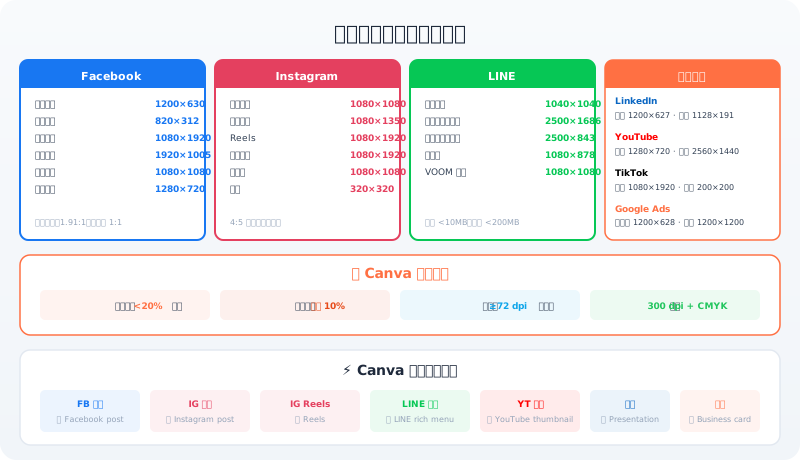
行銷素材最常見的困擾就是「尺寸」— 不同平台要求不同。以下是最新的尺寸規格:
各平台標準尺寸
| 平台 | 素材類型 | 尺寸(px) | Canva 預設 |
|---|---|---|---|
| 貼文(方形) | 1080×1080 | ✓ | |
| 貼文(直式) | 1080×1350 | ✓ | |
| 限時動態 / Reels | 1080×1920 | ✓ | |
| 個人頭像 | 320×320 | ✓ | |
| 貼文圖片 | 1200×630 | ✓ | |
| 封面圖 | 820×312 | ✓ | |
| 活動封面 | 1200×628 | ✓ | |
| 貼文圖片 | 1200×627 | ✓ | |
| 封面圖 | 1128×191 | ✓ | |
| Document Post | 1080×1080 (多頁) | ✓ | |
| YouTube | 縮圖 | 1280×720 | ✓ |
| 頻道封面 | 2560×1440 | ✓ | |
| Shorts 封面 | 1080×1920 | ✓ | |
| TikTok | 影片封面 | 1080×1920 | ✓ |
| LINE | 圖文訊息 | 1040×1040 | 自訂 |
| 電子報橫幅 | 600×200 | ✓ | |
| Google Ads | 回應式廣告 | 1200×628 | ✓ |
| 網站 | OG 分享圖 | 1200×630 | ✓ |
Pro 小技巧:用 Canva Pro 的 Magic Resize 功能,設計一張圖後一鍵轉換成所有尺寸,大幅節省時間。
行銷素材設計實戰
社群貼文設計五原則
-
一張圖一個重點
- 不要在一張圖裡塞太多資訊
- 核心訊息 3 秒內就能看懂
-
大標題、大字體
- 手機螢幕上閱讀,字體至少 24pt
- 標題 > 副標題 > 內文的層級要明確
-
高對比配色
- 文字與背景對比度要夠高
- 避免淺色文字配淺色背景
-
品牌一致性
- 每張圖使用相同的色彩、字體、風格
- 建立品牌範本後重複使用
-
留白不擁擠
- 元素之間保持適當間距
- 不要填滿每一寸空間
老實說,老闆最常踩的坑是「想把所有資訊塞進一張圖」:電話、地址、Line ID、QR Code、產品照、特價標籤通通要。結果就是一張資訊量大、卻沒人看完的圖。我會建議:與其塞滿一張,不如做成 5 頁輪播,每頁專心講一件事,互動率會更高。
常見行銷素材類型
| 素材類型 | 用途 | Canva 範本關鍵字 |
|---|---|---|
| 產品推廣圖 | 電商商品展示 | Product promotion |
| 資訊圖表 | 數據視覺化 | Infographic |
| 輪播貼文 | 教學、懶人包 | Carousel post |
| 限時動態 | 活動預告、互動 | Instagram story |
| YouTube 縮圖 | 吸引點擊 | YouTube thumbnail |
| Email 標頭 | 電子報頭圖 | Email header |
| 簡報投影片 | 提案、報告 | Presentation |
| 傳單 / 海報 | 線下活動 | Flyer / Poster |
| 名片 | 商務社交 | Business card |
| Logo | 品牌識別 | Logo |
輪播貼文設計技巧
輪播貼文(Carousel)是 Instagram 和 LinkedIn 上互動率最高的內容格式之一:
結構
- 封面頁:大標題 + 視覺焦點(決定用戶是否滑動)
- 問題頁:點出痛點(引起共鳴)
- 內容頁 × 5-6 頁:每頁一個重點,大字體 + 簡短說明
- 總結頁:重點回顧
- CTA 頁:追蹤、留言、分享、造訪連結
設計技巧:
- 使用統一背景色或漸層,建立視覺連續性
- 每頁底部加上頁碼或進度條
- 字數控制:每頁不超過 30 字
- 用箭頭或視覺引導暗示「往右滑」
品牌管理工具包
Brand Kit 設定
Canva Pro/Teams 的 Brand Kit 功能讓團隊所有人都能做出品牌一致的設計。實務上看到的反例是:一家龜山做機械的客戶,三位行銷人員各做各的,藍色系從深海藍到天空藍都有,主視覺風格完全認不出是同一家公司。設定 Brand Kit 之後,連工讀生第一天上工都能做出符合品牌規範的素材。
設定內容:
- 品牌色彩:上傳主色、輔色、背景色(最多 100 組調色盤)
- 品牌字體:上傳自訂字體或從 Canva 字體庫選擇
- Logo:上傳各種版本(全彩、單色、深色背景、淺色背景)
- 品牌範本:將設計好的範本鎖定為品牌範本
- 品牌照片:上傳常用的品牌素材照片
範本建立與管理
為團隊建立標準化範本:
- 設計一套「基礎範本」(社群貼文、限時動態、簡報等)
- 鎖定不可修改的元素(Logo 位置、品牌色彩)
- 標記可修改的區域(標題文字、產品圖片)
- 分享給團隊成員使用
團隊協作流程
- 設計師建立品牌範本
- 行銷人員從範本修改內容
- 主管在 Canva 內直接審核、留言
- 一鍵發布到社群平台
Canva AI 功能實戰
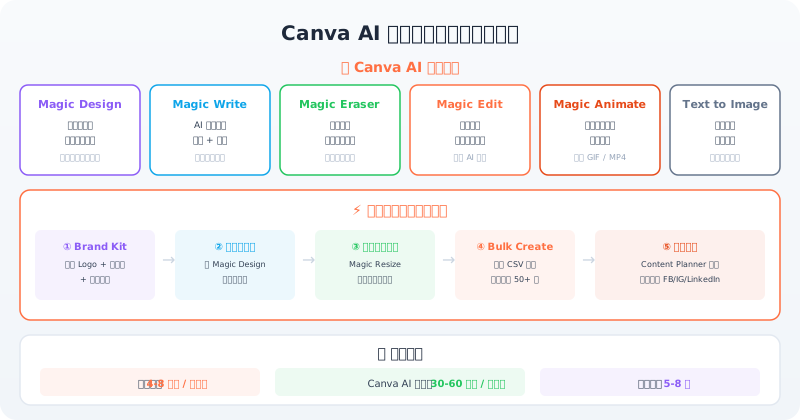
Canva 近年大量導入 AI 功能(Magic 系列),大幅提升生產效率:
Magic Design
輸入文字描述或上傳圖片,AI 自動產生多種設計方案:
- 輸入「咖啡店秋季促銷」→ 自動產生 8-10 種設計
- 適合快速產出初稿,再手動微調
Magic Write
AI 文案生成工具:
- 輸入簡短描述 → 產出完整文案
- 可指定語氣(正式/輕鬆/幽默)
- 適合社群貼文文案、Email 主旨、廣告標題
Magic Eraser / Magic Edit
圖片 AI 編輯:
- Magic Eraser:一鍵移除圖片中不要的元素
- Magic Edit:描述想要的修改,AI 自動執行
- Background Remover:一鍵去背(Pro 功能)
Text to Image
用文字描述產生 AI 圖片:
- 輸入「現代辦公室,明亮,有植物」→ 產生 4 張圖片
- 風格可選:照片、插畫、3D、水彩等
- 適合找不到合適素材時使用
Magic Animate
一鍵為靜態設計加上動畫效果:
- 多種動畫風格可選
- 適合限時動態、廣告素材
- 匯出為 MP4 或 GIF
行銷素材效率工作流
批量生產流程
| 步驟 | 工具 | 說明 |
|---|---|---|
| 1. 內容規劃 | Sheets / Notion | 規劃一週的社群內容 |
| 2. 範本準備 | Canva Brand Kit | 從品牌範本開始 |
| 3. 批量設計 | Canva Bulk Create | 上傳 CSV 批量生成 |
| 4. 尺寸轉換 | Magic Resize | 一張圖轉全平台尺寸 |
| 5. 審核修改 | Canva Comments | 團隊內審核修改 |
| 6. 排程發布 | Canva Content Planner | 排程到各平台 |
Bulk Create 批量生成
這是 Canva 最被低估的功能之一:
- 設計一張範本,標記「動態欄位」(標題、描述、圖片)
- 上傳包含各欄位數據的 CSV 檔案
- 一鍵產生數十甚至數百張個人化設計
- 適用場景:產品目錄、社群排程貼文、員工證、活動邀請函
Content Planner 內容排程
Canva Pro 內建社群排程功能:
- 支援平台:Instagram、Facebook、LinkedIn、Pinterest、TikTok、X
- 在 Canva 內直接設計 → 排程 → 發布
- 日曆視圖管理所有排程內容
- 省去使用第三方排程工具的費用
設計心理學小撇步
配色心理學
| 色彩 | 心理聯想 | 適用產業 |
|---|---|---|
| 紅色 | 熱情、急迫、食慾 | 餐飲、促銷、電商 |
| 藍色 | 信任、專業、冷靜 | 科技、金融、B2B |
| 綠色 | 自然、健康、成長 | 健康、環保、農業 |
| 橘色 | 活力、友善、行動 | 社群、娛樂、兒童 |
| 紫色 | 奢華、創意、神秘 | 美妝、時尚、教育 |
| 黑色 | 高級、力量、簡約 | 精品、時尚、科技 |
| 黃色 | 樂觀、注目、警告 | 零售、食品、交通 |
字體選擇原則
- 標題:Sans-serif 粗體(如 Noto Sans TC Bold)
- 內文:易讀的中性字體(如 Noto Sans TC Regular)
- 強調:可用 Serif 字體製造對比(如 Noto Serif TC)
- 數字:等寬字體更易閱讀
- 一張
設計 最多 2-3 種字體
CTA 按鈕設計
社群素材的 CTA(Call to Action)設計要點:
- 使用對比色(與背景色互補)
- 按鈕文字用行動動詞(「立即購買」「免費試用」「了解更多」)
- 大小要夠顯眼但不壓過主視覺
- 位置通常在右下角或底部
常見問題(FAQ)
Q:Canva 做的
Q:Canva 能取代
Q:Free 版夠用嗎?
A:如果你只是偶爾做社群圖、簡報,Free 版足夠。但如果你是行銷人員需要每週
Q:如何
結語:人人都是設計師的時代
Canva 降低了設計的門檻,讓每一位行銷人員都能快速產出像樣的視覺內容。搭配 AI 功能的進化,從構思到完稿的時間已經從「幾小時」縮短到「幾分鐘」。
關鍵是建立品牌一致性和高效工作流 — 設定好 Brand Kit、建立範本庫、善用批量生成和排程功能。Canva 是數位行銷策略中的基本配備之一。當你的社群素材既好看又高效,自然能在社群整合行銷中跑出來。