元伸科技
元伸科技
你的網站在 Google 眼中長什麼樣子?
想像你開了一家精心佈置的店面,招牌亮眼、商品齊全,但如果這條街的地圖上根本沒有標示你的位置,再好的店也等不到客人上門。網站也是同樣的道理——你花了大量心力設計內容,卻不確定 Google 是否真的「看見」了你的網站。
Google Search Console(簡稱 GSC)就是 Google 官方提供的免費工具,讓你透過搜尋引擎的視角來檢視自己的網站。它能告訴你哪些頁面被收錄了、使用者透過哪些關鍵字找到你、以及網站是否存在技術問題。實務上跟客戶聊時最常聽到的就是「我們都有做 SEO 啊」,但問他 GSC 有沒有設定,常常是「那是什麼?」——這種情況很多。對任何希望提升搜尋曝光的企業主或行銷人員來說,GSC 是基本配備,免費的工具不用實在說不過去。
Google Search Console 能做什麼?
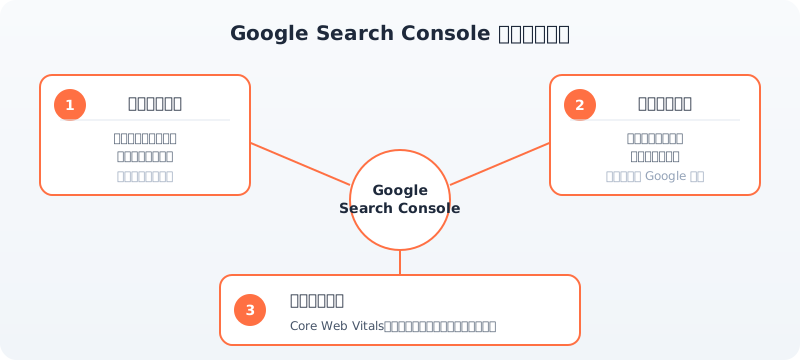
GSC 的功能涵蓋面相當廣,但核心價值可以歸納為三大面向:
- 監控搜尋表現:了解網站在 Google 搜尋結果中的曝光次數、點擊次數、平均排名與點閱率
- 管理網站索引:確認哪些頁面已被 Google 收錄,並主動提交新頁面或移除過時內容
- 診斷技術問題:偵測行動裝置可用性、Core Web Vitals 效能指標、結構化資料錯誤等技術面議題
與 Google Analytics 著重在「使用者進站後的行為」不同,GSC 專注於「使用者進站前的搜尋歷程」。兩者搭配使用,才能完整掌握從搜尋到轉換的全貌。
如何設定 Google Search Console?
新增資源
首先前往 GSC 後台,選擇新增資源。Google 提供兩種資源類型:
- 網域資源:涵蓋該網域下所有子網域與通訊協定(推薦使用,一次管理所有變體)
- 網址前置字元資源:僅追蹤特定網址格式,例如
https://www.example.com
驗證網站擁有權
Google 需要確認你是網站的擁有者,常見的驗證方式包括:
- DNS 記錄驗證:在網域的 DNS 設定中加入 Google 指定的 TXT 記錄(網域資源唯一支援的方式)
- HTML 標籤驗證:在首頁的
<head>中加入一段 meta 標籤 - Google Analytics 驗證:若已安裝 GA,可直接透過 GA 帳號驗證
- Google Tag Manager 驗證:透過 GTM 容器代碼驗證
建議使用 DNS 記錄驗證搭配網域資源,這是最完整且一勞永逸的設定方式。除非你只想追蹤單一子網域(例如只看 blog 不看主站),否則不建議用「網址前置字元資源」——實務上看到客戶用這個結果漏掉 www / 非 www / http / https 等變體,數據看了半年才發現只看到一半。
成效報表:解讀搜尋數據
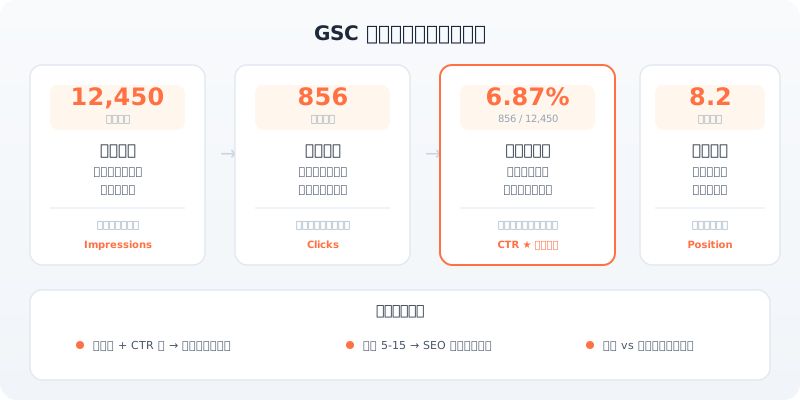
成效報表是 GSC 最常使用的功能,它揭示了使用者如何透過 Google 搜尋找到你的網站。報表中有四個關鍵指標:
| 指標 | 說明 | 實務意義 |
|---|---|---|
| 曝光次數 | 網站出現在搜尋結果中的次數 | 反映整體搜尋能見度 |
| 點擊次數 | 使用者實際點擊進入網站的次數 | 代表真正帶來的流量 |
| 平均點閱率(CTR) | 點擊次數 / 曝光次數 | 衡量標題與摘要的吸引力 |
| 平均排名 | 網站在搜尋結果中的平均位置 | 了解 SEO 競爭力 |
善用篩選維度
報表可以按照查詢字詞、頁面、國家、裝置、搜尋外觀等維度交叉分析。幾個實用的分析技巧:
- 篩選「曝光高但 CTR 低」的關鍵字,代表排名不錯但標題不夠吸引人,可以優化 title 與 meta description(更多SEO 內容優化技巧)
- 比較「桌機 vs. 手機」的排名差異,確認行動版網站的 SEO 是否需要加強
- 觀察特定頁面的關鍵字分佈,了解該頁面實際被哪些搜尋意圖觸及
實務上協助桃園一家機械廠時,光是篩出「曝光超過 500、CTR 低於 1%」的關鍵字,改寫了 8 個頁面的 title,三週後同樣關鍵字 CTR 從 0.8% 拉到 4.2%、點擊數翻五倍——這就是 GSC 進階篩選帶來的具體價值,零成本只看不分析就太可惜了。
索引管理:確保頁面被 Google 收錄
網頁索引報告
索引報告會告訴你哪些頁面已成功建立索引、哪些被排除,以及排除的原因。常見的排除狀態包括:
- 已檢索但目前未建立索引:Google 看到了這個頁面,但認為品質不足以收錄
- 找不到頁面(404):頁面已不存在,建議設定 301 轉址
- 被 robots.txt 封鎖:伺服器規則禁止 Google 檢索該頁面
- 被 noindex 標記排除:頁面上有明確指示不被收錄的標籤
老闆最常踩的坑是看到「已檢索但未建立索引」就以為是 Google 出問題——其實這 9 成是內容太薄。實務上看到 300 字的產品頁全部卡在這狀態,補到 800 字 + 加上規格表和 FAQ 後一週內陸續被收錄,問題出在自己網站不在 Google。
使用網址檢查工具
當你發布新頁面或大幅更新舊頁面時,可以使用網址檢查工具主動提交給 Google,請求重新檢索。這比被動等待 Google 爬蟲自行發現更有效率,通常可以在數小時到數天內完成收錄。
Sitemap 提交
建議在 GSC 中提交 XML Sitemap,讓 Google 更有效率地了解你的網站結構。Sitemap 就像是提供給搜尋引擎的目錄清單,列出所有你希望被收錄的重要頁面。
體驗報告與技術健康度
Core Web Vitals
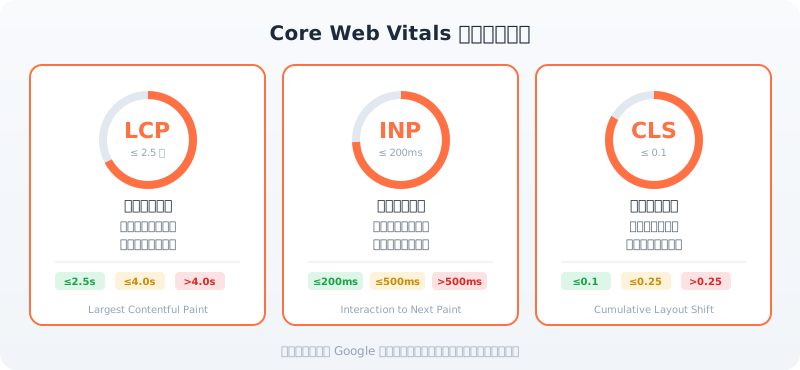
GSC 整合了 Core Web Vitals 報告,這是 Google 衡量使用者體驗的三項核心指標:
- LCP(Largest Contentful Paint):最大內容繪製時間,衡量載入速度,目標在 2.5 秒內
- INP(Interaction to Next Paint):互動回應速度,衡量頁面對使用者操作的反應能力
- CLS(Cumulative Layout Shift):累計版面位移,衡量頁面元素是否會意外移動
這三項指標不僅影響使用者體驗,也是 Google 排名演算法的參考因素之一。若想深入了解如何改善這些指標,可參考網站速度優化完全指南。
行動裝置可用性
隨著行動搜尋量持續超越桌機,GSC 的行動裝置可用性報告能幫助你發現手機瀏覽時的問題,例如文字太小、可點擊元素間距不足、內容超出螢幕寬度等。
結語:讓 GSC 成為你的 SEO 儀表板
Google Search Console 是所有 SEO 工作的起點。它不需要付費、不需要複雜的技術背景,卻能提供最直接、最權威的搜尋數據——畢竟,這些資料直接來自 Google 本身。
建議每週固定花 15-20 分鐘檢視 GSC 報表,養成以下習慣:
- 追蹤核心關鍵字的排名與 CTR 變化趨勢
- 檢查索引報告中是否有新增的錯誤頁面
- 關注 Core Web Vitals 是否出現異常
- 新頁面上線後主動提交索引請求
持續監控與優化,你的網站在搜尋引擎中的表現將穩步提升,為企業帶來更多自然流量與商機。如果你還在建立 SEO 基礎觀念,推薦先閱讀SEO 入門教學。想了解如何從建站開始就為 SEO 打好基礎,歡迎瀏覽我們的解決方案。想深入了解 客製化網頁設計 的完整服務範圍,或不確定自己的 GSC 數據哪裡有問題,都可以先聊聊。
📞 03-366-1000 | 🌐 www.ozchamp.com | 免費諮詢,24hr 回覆