元伸科技
元伸科技
為什麼需要監控網站效能?
想像你的汽車沒有儀表板——沒有時速表、油量表、引擎溫度計。你不知道車速多快、油還剩多少、引擎是否過熱,只能等到車子拋錨了才知道出了問題。
網站也是同樣的道理。
許多企業主花了數十萬建置網站,上線後卻從不關心它「跑得好不好」。直到某天客戶打電話來說「你們網站打不開」,或是 Google 排名莫名下滑,才驚覺問題早已存在。
根據 Google 的研究,網頁載入時間從 1 秒增加到 3 秒,跳出率會提高 32%;載入時間達到 5 秒,跳出率更暴增至 90%。這意味著你的網站每慢一秒,可能就少了三成的潛在客戶。
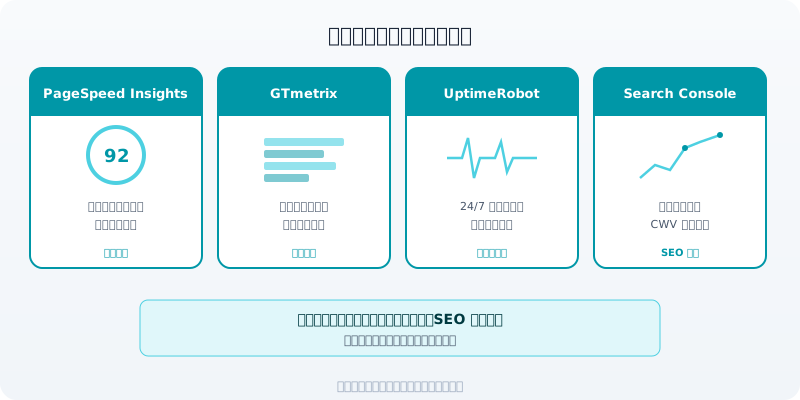
好消息是,你不需要花大錢購買昂貴的監控服務。以下介紹四款免費工具,搭配使用就能建立一套完整的網站效能監控體系。
工具一:Google PageSpeed Insights
PageSpeed Insights(PSI)是 Google 官方提供的網頁速度檢測工具,也是最多人使用的效能評估起點。
怎麼用?
打開 pagespeed.web.dev,貼上你的網址,點擊「分析」,等待約 15-30 秒就能看到結果。
看什麼?
PSI 會給你兩種數據:
- 實際使用者數據(Field Data):來自 Chrome 瀏覽器真實用戶的效能數據,反映你的網站在不同裝置、不同網路環境下的實際表現。這是 Google 排名演算法參考的數據來源
- 實驗室數據(Lab Data):在標準化環境中模擬測試的結果,適合用來找出具體的效能瓶頸
實戰技巧
- 先看行動版:Google 採用 Mobile-First Indexing,行動版的分數比桌面版更重要
- 不要追求滿分:分數 90 以上就是「良好」,花太多時間從 92 衝到 98 的投資報酬率很低
- 關注「機會」區塊:PSI 會列出具體的優化建議,並標示每項改善能節省多少時間。優先處理節省時間最多的項目
- 避免只測一次:每次測試結果會有些微波動,建議在不同時段測試 3-5 次,取平均值作為基準
適合場景
網站改版前後的效能對比、每週定期健檢、向網頁設計公司確認交付品質。
工具二:GTmetrix 效能分析
如果 PageSpeed Insights 是基本的體溫計,GTmetrix 就像是全身健康檢查——它提供更詳細的載入分析,特別是「瀑布圖」功能。
怎麼用?
前往 gtmetrix.com,輸入網址即可分析。免費帳號每天可以測試多個頁面,並保留歷史紀錄。
看什麼?
- 效能分數:類似 PSI,但 GTmetrix 會用字母等級(A-F)來表示,更直覺
- 瀑布圖(Waterfall):這是 GTmetrix 最強大的功能。它會列出網頁載入時下載的每一個檔案(HTML、CSS、JS、圖片、字型等),以及每個檔案的大小和載入時間。你可以一眼看出是哪個肥大的圖片或哪支緩慢的 JavaScript 拖慢了整個頁面
- 歷史趨勢圖:註冊免費帳號後,GTmetrix 會保留每次測試的結果,讓你追蹤網站效能的長期變化
實戰技巧
- 從瀑布圖找出最慢的請求:按載入時間排序,前三名通常就是最值得優化的目標
- 關注 Total Page Size:如果超過 3MB,你的網站可能有圖片或影片未經壓縮
- 檢查 Fully Loaded Time:完整載入時間超過 5 秒的頁面需要立即處理
工具三:UptimeRobot 可用性監控
PageSpeed Insights 和 GTmetrix 告訴你網站「快不快」,UptimeRobot 則告訴你網站「有沒有在線上」。
怎麼用?
前往 uptimerobot.com 註冊免費帳號,新增你的網站 URL。免費方案可以監控最多 50 個網站,每 5 分鐘檢查一次。
看什麼?
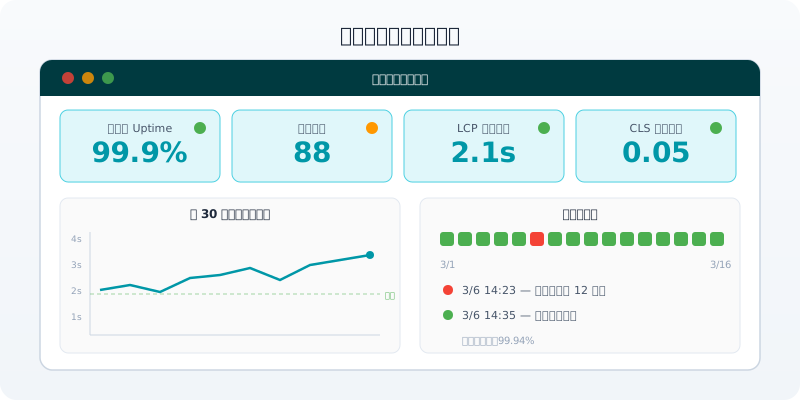
- 可用性百分比:99.9% 表示一個月大約停機 43 分鐘,99% 表示停機約 7 小時。看起來只差 0.9%,實際體感差距很大
- 回應時間:網站雖然活著,但回應時間從平常的 200ms 飆升到 2000ms,通常表示伺服器正在承受壓力
- 斷線紀錄:歷史斷線的時間點、持續時長,幫助你找出規律(例如「每到月初就特別慢」可能是主機流量超標)
實戰技巧
- 設定 Email 和 LINE 通知:斷線時第一時間收到警報,不要等客戶來告訴你
- 監控關鍵頁面:除了首頁,也要加上聯絡表單頁、產品頁等關鍵入口。有時候首頁正常,但特定頁面掛掉了
- 善用「Status Page」:免費方案就能建立公開的狀態頁面,向客戶展示你的網站可用性承諾
工具四:Google Search Console 效能報告
Google Search Console(GSC)不只是 SEO 工具,它的「核心網頁指標」報告直接反映 Google 如何看待你的網站效能。
怎麼用?
登入 search.google.com/search-console,選擇你的網站資源。在左側選單找到「體驗」→「核心網頁指標」。
看什麼?
- 行動版與桌面版的 CWV 狀態:每個網址會被標記為「良好」「待改善」或「不良」
- 按問題分組:GSC 會把有類似問題的網址歸類在一起,例如「LCP 問題:超過 2.5 秒」涵蓋了哪些頁面
- 驗證修正:修復問題後,你可以請 Google 重新評估,加速從「不良」回到「良好」的過程
實戰技巧
- 每月至少檢查一次:GSC 的數據是基於過去 28 天的真實使用者體驗,變化通常是漸進的
- 搭配 Microsoft Clarity:GSC 告訴你「哪些頁面有問題」,Clarity 的錄影回放則讓你「看到」使用者遇到了什麼困難
- 注意索引狀態:效能不佳的頁面可能影響 Google 的爬取頻率,間接影響 SEO 排名
Core Web Vitals:Google 最在意的 3 個指標
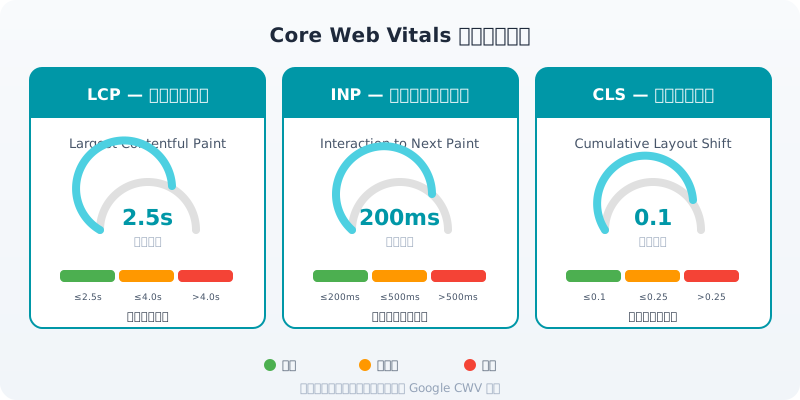
Core Web Vitals(核心網頁指標,簡稱 CWV)是 Google 在 2021 年正式納入排名因素的使用者體驗指標。它包含三個面向,分別衡量載入速度、互動回應、視覺穩定性。
LCP — 最大內容繪製(Largest Contentful Paint)
衡量頁面主要內容載入完成的時間。簡單說,就是使用者打開你的網頁後,看到「最大那張圖片」或「最大那段文字」需要等多久。
- 良好:≤ 2.5 秒
- 待改善:2.5 ~ 4.0 秒
- 不良:> 4.0 秒
常見原因:首頁 Banner 圖片太大、伺服器回應太慢、CSS/JS 阻擋渲染。
INP — 互動到下一次繪製(Interaction to Next Paint)
衡量使用者與頁面互動後(點擊按鈕、輸入表單等),畫面更新需要多久。INP 在 2024 年 3 月正式取代了舊的 FID 指標。
- 良好:≤ 200 毫秒
- 待改善:200 ~ 500 毫秒
- 不良:> 500 毫秒
常見原因:JavaScript 執行過久、第三方腳本阻塞主執行緒。
CLS — 累計版面偏移(Cumulative Layout Shift)
衡量頁面載入過程中,內容是否會「亂跳」。你一定有過這種經驗:正要點某個按鈕,結果上面突然跑出一張廣告圖片,整個頁面往下位移,害你按到別的東西。CLS 就是在量化這種惱人的體驗。
- 良好:≤ 0.1
- 待改善:0.1 ~ 0.25
- 不良:> 0.25
常見原因:圖片沒有設定寬高屬性、動態載入的廣告或第三方元件、Web Font 載入時觸發文字重排。
為什麼 CWV 很重要?
Google 明確表示,CWV 是搜尋排名因素之一。雖然不是最重要的因素(內容品質仍然是第一位),但當兩個頁面的內容品質相當時,CWV 更好的那個會獲得更高的排名。
建立效能監控的日常流程
知道有哪些工具之後,關鍵是建立可持續的監控習慣。以下是我們建議的時間節奏:
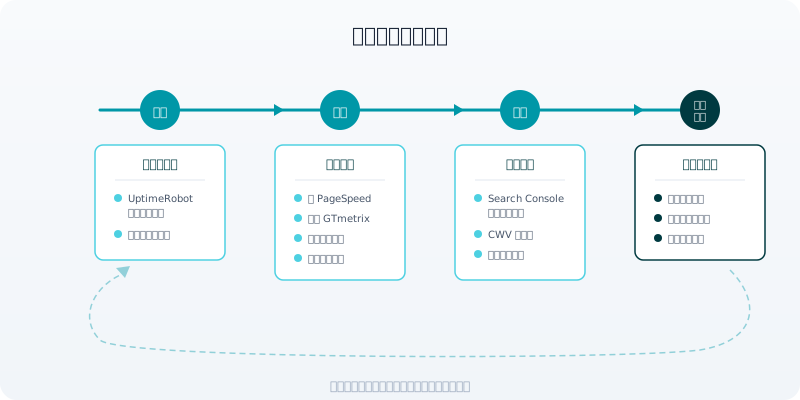
每日(自動化)
- UptimeRobot 自動執行:每 5 分鐘檢查一次,斷線時立即發送通知
- 收到警報就處理:不要養成忽略通知的習慣,每次斷線都應該記錄原因
每週(花 15 分鐘)
- 用 PageSpeed Insights 檢測首頁和 2-3 個重要頁面
- 在 GTmetrix 追蹤歷史分數變化
- 如果分數明顯下降,立即排查原因(是否新增了大圖片?是否安裝了新的追蹤碼?)
每月(花 30 分鐘)
- 檢查 Google Search Console 的核心網頁指標報告
- 整理本月的可用性數據(斷線次數、總停機時間)
- 列出待改善項目,排定優先順序
- 將數據與上月對比,確認趨勢是向好還是向壞
持續優化
監控的目的不是產出報表,而是驅動改善。每發現一個問題,就排入優化待辦清單,修復後再次檢測驗證。這個「檢測 → 發現 → 修復 → 驗證」的循環,才是效能監控的核心價值。
如果你的團隊沒有技術人員來處理這些優化,可以考慮委託專業的網站維護服務來協助。
結語:掌握數據,才能持續優化
網站效能不是「做完就好」的一次性工作,而是需要持續關注的經營指標。就像你不會半年才看一次銀行帳戶餘額,你也不該半年才檢查一次網站速度。
四款免費工具各有專長:
- PageSpeed Insights:快速了解整體速度分數與具體優化建議
- GTmetrix:深入分析載入瓶頸,追蹤歷史趨勢
- UptimeRobot:24 小時不間斷的可用性守護
- Google Search Console:從 Google 的視角看你的網站體驗
搭配使用這四款工具,每週花不到 15 分鐘,你就能從「完全不知道網站狀況」進化到「隨時掌握網站健康狀態」。
你的網站儀表板,現在亮的是綠燈嗎?
如果你在檢測過程中發現問題卻不知道如何改善,元伸科技歡迎聯絡,我們的技術團隊可以協助你診斷效能瓶頸,並提供具體的優化方案。