每到月底要交行銷報告,你是不是還在手動從 GA4 截圖、從 Facebook Ads 匯出 Excel、再一張一張貼到 PowerPoint 裡?如果有一個工具能自動串接所有數據來源、即時更新、一鍵分享,你願意花一個下午學會它嗎?
這個工具就是 Looker Studio(原名 Google Data Studio)。它是 Google 提供的免費資料視覺化工具,能把散落在 GA4、Google Ads、Search Console、Facebook Ads、Google Sheets 等各處的數據,整合成一份漂亮的互動式報表。
本文將從零開始,帶你建立一份專業的行銷儀表板。
為什麼選擇 Looker Studio
與其他工具比較
| 功能 | Looker Studio | Tableau | Power BI | Excel |
|---|---|---|---|---|
| 價格 | 免費 | 付費($70/月起) | 付費($10/月起) | 付費 |
| Google 串接 | ★★★★★ | ★★★☆☆ | ★★★☆☆ | ★★☆☆☆ |
| 即時數據 | ✓ | ✓ | ✓ | ✗ |
| 線上分享 | ✓(連結分享) | 需要 Server | 需要 Workspace | ✗ |
| 學習曲線 | 低 | 高 | 中 | 低 |
| 互動篩選 | ✓ | ✓ | ✓ | 有限 |
| 適合對象 | 行銷人員 | 數據分析師 | 企業 BI | 所有人 |
Looker Studio 的六大優勢
- 完全免費:沒有付費牆、沒有功能限制
- Google 生態整合:一鍵串接 GA4、Google Ads、Search Console、YouTube Analytics
- 即時更新:數據自動同步,不需手動更新
- 互動式報表:篩選器、日期範圍切換、下鑽分析
- 協作分享:像 Google Docs 一樣,連結分享或設定權限
- 範本豐富:社群提供大量免費範本可直接使用
基本操作入門
建立第一份報表
- 前往 lookerstudio.google.com
- 點擊「建立」→「報表」
- 選擇資料來源(如 GA4)
- 開始設計報表
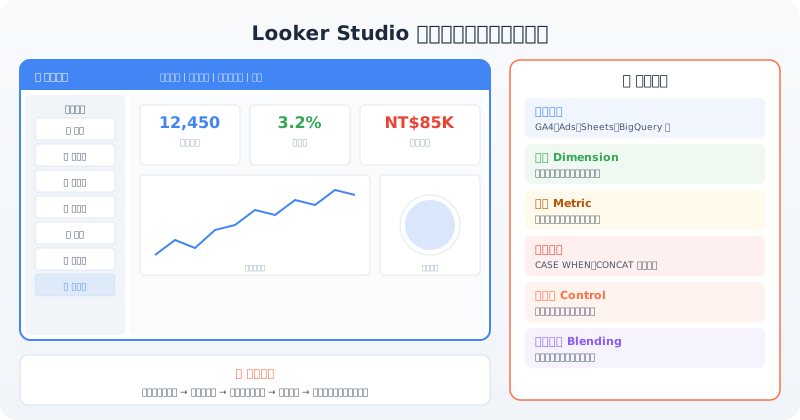
核心操作概念
| 概念 | 說明 |
|---|---|
| 資料來源(Data Source) | 你要從哪裡抓數據(GA4、Ads、Sheets 等) |
| 維度(Dimension) | 分類依據(日期、頁面、國家、裝置等) |
| 指標(Metric) | 數值數據(工作階段、轉換次數、營收等) |
| 圖表(Chart) | 呈現方式(折線圖、長條圖、表格、計分卡等) |
| 篩選器(Filter) | 限制資料範圍(只看某國家、某頁面等) |
| 控制項(Control) | 讓觀看者互動的元件(日期範圍、下拉選單等) |
常用圖表類型
| 圖表 | 適用場景 | 範例 |
|---|---|---|
| 計分卡 | 單一 KPI 數字 | 總工作階段、轉換率 |
| 時間序列 | 趨勢變化 | 每日流量、月營收 |
| 長條圖 | 比較排名 | 前 10 頁面、流量來源 |
| 圓餅圖 | 佔比分析 | 裝置類型佔比 |
| 表格 | 詳細數據 | 頁面明細、廣告活動明細 |
| 地圖 | 地理分布 | 訪客來源國家/城市 |
| 散佈圖 | 相關性 | 跳出率 vs 停留時間 |
| 子彈圖 | 目標達成 | KPI vs 目標值 |
資料來源串接
Google 原生資料來源
這些資料來源一鍵就能串接:
| 資料來源 | 可取得數據 | 串接方式 |
|---|---|---|
| GA4 | 流量、行為、轉換、使用者 | 直接連接 |
| Google Ads | 廣告成效、花費、轉換 | 直接連接 |
| Search Console | 搜尋排名、關鍵字、曝光 | 直接連接 |
| YouTube Analytics | 觀看數、訂閱、互動 | 直接連接 |
| Google Sheets | 任何手動維護的數據 | 直接連接 |
| BigQuery | 大量原始數據 | 直接連接 |
第三方資料來源(連接器)
需要透過「社群連接器」(Community Connectors)串接:
| 資料來源 | 連接器 | 費用 |
|---|---|---|
| Facebook Ads | Supermetrics / Funnel.io | 付費 |
| Instagram Insights | Supermetrics | 付費 |
| LINE 官方帳號 | Google Sheets 手動匯入 | 免費 |
| HubSpot | 官方連接器 | 免費 |
| Shopify | Supermetrics | 付費 |
| MySQL / PostgreSQL | 直接連接 | 免費 |
替代方案:Google Sheets 中轉
如果不想付費使用第三方連接器,可用 Google Sheets 作為中間層:
- 從 Facebook Ads 匯出 CSV
- 貼到 Google Sheets
- Looker Studio 串接該 Sheets
- 設定 Google Apps Script 自動化匯入(進階)
建立 GA4 行銷儀表板
儀表板架構建議
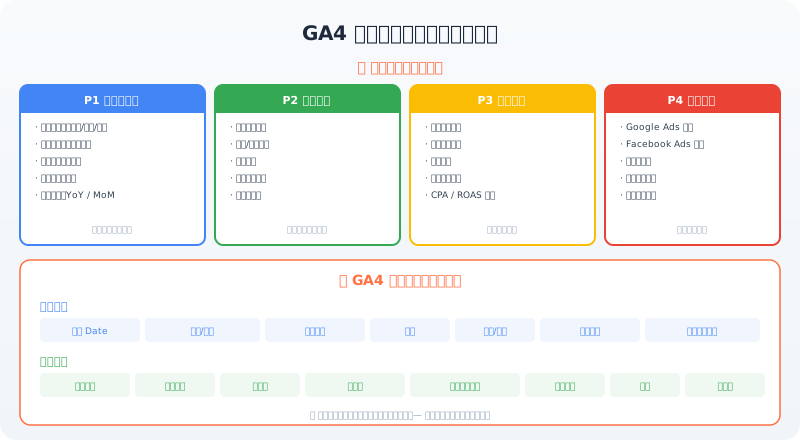
一份完整的行銷儀表板建議包含以下頁面:
| 頁面 | 內容 | 重點圖表 |
|---|---|---|
| 總覽 | KPI 概況、趨勢、比較 | 計分卡 + 時間序列 |
| 流量分析 | 來源、管道、Campaign | 長條圖 + 表格 |
| 行為分析 | 頁面瀏覽、互動事件 | 表格 + 漏斗 |
| 轉換分析 | 目標完成、轉換路徑 | 計分卡 + 漏斗 |
| SEO | 搜尋排名、關鍵字 | 表格 + 趨勢圖 |
| 廣告成效 | 花費、CPC、ROAS | 計分卡 + 趨勢圖 |
總覽頁面設計
頂部 — KPI 計分卡列:
- 工作階段(Sessions)+ 同期比較
- 使用者(Users)+ 同期比較
- 平均互動時間
- 轉換率
- 營收(如有電商)
中間 — 趨勢圖:
- 每日工作階段折線圖(搭配同期比較)
- 流量來源堆疊面積圖
下方 — 明細表格:
- 前 10 流量管道明細
- 前 10 著陸頁面明細
GA4 重要維度與指標
| 維度 | 說明 |
|---|---|
| Session source / medium | 工作階段來源 / 媒介 |
| Landing page | 到達頁面 |
| Device category | 裝置類型 |
| Country / City | 國家 / 城市 |
| Date | 日期 |
| Session campaign | 廣告活動 |
| 指標 | 說明 |
|---|---|
| Sessions | 工作階段數 |
| Total users | 使用者總數 |
| New users | 新使用者 |
| Average engagement time | 平均互動時間 |
| Engagement rate | 互動率 |
| Conversions | 轉換次數 |
| Event count | 事件數量 |
廣告成效報表建立
Google Ads + GA4 整合報表
結合 Google Ads 花費數據與 GA4 轉換數據,建立完整的廣告 ROI 報表:
混合資料來源(Blending):
- 新增 Google Ads 資料來源
- 新增 GA4 資料來源
- 使用「混合資料」功能,以 Campaign name 作為聯結鍵
- 在同一表格中呈現花費、點擊、轉換、ROAS
必備的廣告成效指標
| 指標 | 說明 | 計算方式 |
|---|---|---|
| 花費 | 廣告總支出 | Google Ads: Cost |
| 曝光 | 廣告被看到的次數 | Impressions |
| 點擊 | 點擊廣告次數 | Clicks |
| CTR | 點擊率 | Clicks ÷ Impressions |
| CPC | 每次點擊成本 | Cost ÷ Clicks |
| 轉換 | 完成目標動作 | GA4: Conversions |
| CPA | 每次轉換成本 | Cost ÷ Conversions |
| ROAS | 廣告投資報酬率 | Revenue ÷ Cost |
自訂計算欄位
Looker Studio 支援建立自訂欄位,用於進階計算:
- 轉換率:
Conversions / Sessions - 每位使用者營收:
Revenue / Users - 非跳出互動率:
Engaged Sessions / Sessions
報表設計最佳實務
視覺設計原則
- 一致的色彩系統:定義品牌色作為主色,搭配 2-3 種輔助色
- 白空間留足:不要塞滿圖表,留出呼吸空間
- 大字體 KPI:最重要的數字要一眼就能看到
- 對齊與間距:使用格線對齊所有元件
- 圖表類型正確:趨勢用折線、排名用長條、佔比用圓餅
互動設計
- 日期範圍控制項:放在報表頂部,讓用戶自由切換時間範圍
- 下拉篩選器:讓用戶篩選特定管道、裝置、國家
- 圖表交叉篩選:點擊一個圖表的元素,其他圖表自動篩選
- 分頁導覽:用分頁整理不同主題(總覽/流量/轉換/廣告)
報表效能優化
- 減少資料來源數量:同一來源盡量重複使用
- 限制日期範圍:預設最近 30 天,而非全部數據
- 使用資料擷取:定期排程擷取 Snapshot,減少即時查詢
- 避免過多圖表:每頁不超過 10 個圖表元件
自動化與排程
排程 Email 發送
Looker Studio 支援自動排程:
- 開啟報表 → 點擊右上角「排程 Email 傳送」
- 設定收件人、頻率(每日/每週/每月)
- 選擇頁面(可選擇只寄特定頁面)
- 系統會在指定時間自動截圖並寄送 PDF
自動化工作流建議
| 報表 | 頻率 | 收件人 | 內容 |
|---|---|---|---|
| 每日快報 | 每日 9:00 | 行銷團隊 | 昨日 KPI 計分卡 |
| 週報 | 每週一 9:00 | 主管 | 上週流量 + 廣告成效 |
| 月報 | 每月 1 日 | 高階管理 | 月度完整分析 |
| 即時儀表板 | 即時(連結) | 所有人 | 隨時可查看 |
進階技巧
計算欄位與 CASE 語句
用 CASE 語句將數據分類:
- 流量分級:將 Sessions 分為「高/中/低」
- 裝置分組:將平板歸入「行動」或「桌機」
- 管道重分類:將 UTM 標記整理成自訂管道
混合資料(Data Blending)
將不同資料來源的數據合併在同一圖表中:
- GA4 流量 + Google Ads 花費 = 完整廣告報表
- GA4 + Search Console = SEO 完整視圖
- 自訂目標表(Sheets)+ GA4 實際數據 = 目標達成率
社群連接器精選
如果預算允許,以下付費連接器值得投資:
- Supermetrics:最完整的連接器套件,支援 Facebook、Instagram、LinkedIn、TikTok 等 100+ 資料來源
- Funnel.io:自動化數據匯入,適合大型行銷團隊
- Porter Metrics:專為行銷報表設計,提供預建範本
常見問題(FAQ)
Q:Looker Studio 和 GA4 內建報表有什麼不同? A:GA4 內建報表只能看 GA4 數據。Looker Studio 可以整合多個資料來源(GA4 + Ads + Search Console + Sheets),在同一份報表中呈現全貌。而且 Looker Studio 的視覺化設計更靈活、可以分享給客戶看、支援自動排程寄送。
Q:完全免費嗎?有什麼限制? A:Looker Studio 本身完全免費,沒有功能限制。唯一可能產生費用的是第三方資料連接器(如 Supermetrics),如果你只用 Google 生態的資料(GA4、Ads、Search Console、Sheets),完全零成本。
Q:報表載入很慢怎麼辦? A:三個解法 — 減少單頁圖表數量(≤ 10 個)、縮短預設日期範圍(最近 30 天而非 1 年)、使用「資料擷取」功能定期快取數據。
Q:可以用手機看報表嗎? A:可以。Looker Studio 報表在手機瀏覽器上可以查看,但建議設計報表時以桌面為主(800-1200px 寬度),手機上會自動縮放。如果需要手機最佳體驗,可設計一份手機版報表(窄版 layout)。
結語:用數據說故事
Looker Studio 不只是一個報表工具,它是將散亂數據轉化為商業決策的橋樑。當你能在一份報表中同時看到流量趨勢、廣告成效、SEO 排名與轉換漏斗,你就能做出更好的行銷決策。
建議從一份簡單的 GA4 儀表板開始,逐步加入 Google Ads 與 Search Console 數據,打造屬於你的行銷指揮中心。